
Crear mapas interactivos con Leaflet es una de las formas más rápidas, ligeras y flexibles de añadir cartografía web a una aplicación, una página corporativa, un visor GIS, un proyecto de datos abiertos o una herramienta interna de análisis territorial.
Con unas pocas líneas de HTML, CSS y JavaScript puedes mostrar un mapa, centrarlo en una ciudad, añadir marcadores, abrir popups, cargar datos GeoJSON y combinar diferentes capas externas como OpenStreetMap, ortofotos oficiales, servicios WMS o cartografía propia.
En esta guía vas a ver cómo crear un mapa interactivo con Leaflet JS desde cero, paso a paso y con ejemplos reales. La idea no es solo copiar un fragmento de código, sino entender qué hace cada parte: el contenedor del mapa, la inicialización con L.map, las capas base, los marcadores, los popups, los datos geográficos y las capas WMS.
Si trabajas en desarrollo web, análisis de datos, periodismo de datos, open data, administración pública, turismo, movilidad, educación o proyectos GIS ligeros, Leaflet es una tecnología que merece la pena conocer.
Índice de contenidos
- Qué es Leaflet JS y por qué se usa tanto
- Cuándo merece la pena usar Leaflet
- Requisitos para crear tu primer mapa interactivo
- Instalar Leaflet desde CDN
- Cómo crear mapas interactivos con Leaflet paso a paso
- Añadir marcadores, popups y eventos
- Crear mapas interactivos con Leaflet usando GeoJSON
- Crear mapas interactivos con Leaflet y capas WMS oficiales
- Errores frecuentes al crear mapas interactivos con Leaflet
- Consejos de rendimiento
- Usar Leaflet con Vue, React, Laravel o Symfony
- Casos de uso reales para mapas interactivos con Leaflet
- Recursos recomendados para aprender más sobre Leaflet
- Preguntas frecuentes sobre Leaflet JS
- Conclusión
Qué es Leaflet JS y por qué se usa tanto en mapas web
Leaflet JS es una biblioteca JavaScript open-source especializada en la creación de mapas interactivos para la web. Su principal ventaja es que ofrece una API sencilla, un rendimiento muy bueno y compatibilidad con los elementos más habituales en cualquier visor cartográfico: capas de teselas, marcadores, popups, controles de zoom, eventos, GeoJSON y capas externas.
A diferencia de soluciones más cerradas, Leaflet no te obliga a depender de un único proveedor de mapas. Puedes usar OpenStreetMap, cartografía propia, servicios WMS de administraciones públicas o proveedores comerciales de teselas. Esta independencia es especialmente interesante cuando desarrollas aplicaciones que necesitan controlar costes, privacidad, rendimiento o disponibilidad de los datos.
Leaflet está pensado para resolver muy bien una necesidad concreta: mostrar mapas interactivos de forma rápida, limpia y mantenible. No intenta competir con plataformas GIS completas, ni con motores 3D, ni con librerías de análisis espacial avanzado. Su fortaleza está precisamente en su sencillez.
Por eso es una opción habitual en proyectos de visualización de datos, mapas turísticos, portales municipales, visores de puntos de interés, aplicaciones inmobiliarias, mapas de incidencias, dashboards territoriales, proyectos de open data y prototipos GIS que necesitan salir rápido a producción.
Leaflet frente a Google Maps y OpenLayers
Una de las dudas más habituales es cuándo usar Leaflet en lugar de Google Maps, Mapbox u OpenLayers. La respuesta depende del tipo de proyecto.
- Leaflet es ideal cuando necesitas un mapa web ligero, flexible y fácil de personalizar.
- Google Maps puede ser útil cuando quieres apoyarte en el ecosistema de Google, su buscador de lugares, rutas o servicios comerciales asociados.
- OpenLayers suele encajar mejor en proyectos GIS más avanzados, con mayor complejidad geoespacial y más operaciones cartográficas en cliente.
- Mapbox GL JS puede ser una buena opción cuando necesitas mapas vectoriales, estilos avanzados y renderizado WebGL.
En muchos proyectos web, Leaflet ofrece el equilibrio adecuado: es suficientemente potente para crear visores profesionales y suficientemente simple para no añadir una capa innecesaria de complejidad al desarrollo.
Cuándo merece la pena usar Leaflet
Leaflet encaja especialmente bien cuando necesitas crear mapas interactivos que sean rápidos, mantenibles y fáciles de integrar en una web o aplicación existente.
- Cuando necesitas mostrar puntos de interés sobre un mapa.
- Cuando quieres cargar datos propios en formato GeoJSON.
- Cuando necesitas combinar OpenStreetMap con capas oficiales WMS.
- Cuando estás desarrollando un visor cartográfico sencillo para una empresa, institución o administración pública.
- Cuando quieres controlar el proveedor de cartografía base.
- Cuando necesitas una solución ligera para móviles y tablets.
- Cuando el proyecto no requiere análisis GIS muy avanzado en el navegador.
En la práctica, crear mapas interactivos con Leaflet permite desarrollar soluciones cartográficas sin depender de plataformas cerradas ni asumir una complejidad técnica innecesaria desde el primer momento.
Algunos ejemplos reales donde Leaflet puede encajar muy bien son un mapa de centros educativos, un visor de plazas sanitarias, una guía turística municipal, un mapa de incidencias urbanas, un dashboard de edificios, un mapa de rutas, una herramienta de movilidad o una visualización territorial basada en datos abiertos.
Requisitos para crear tu primer mapa interactivo
Para crear mapas interactivos con Leaflet no necesitas una infraestructura compleja. Basta con una página HTML, una hoja de estilos, un poco de JavaScript y acceso a una capa base de mapas.
El ejemplo mínimo tiene cuatro piezas:
- Un contenedor HTML donde se dibujará el mapa.
- Una altura definida en CSS para que el mapa sea visible.
- La librería Leaflet cargada en la página.
- Un bloque JavaScript que inicialice el mapa y añada una capa base.
Este último punto es importante: Leaflet crea el mapa, pero necesita una fuente de teselas o una capa cartográfica para mostrar información visual. En los ejemplos más sencillos se suele usar OpenStreetMap como capa base.
HTML, CSS y JavaScript mínimo
La estructura mínima de un mapa con Leaflet es muy sencilla. Primero necesitas un elemento div con un identificador. Después, desde JavaScript, Leaflet buscará ese identificador para inicializar el mapa dentro del contenedor.
<div id="map"></div>Después hay que asignar una altura al contenedor. Si no lo haces, el mapa puede inicializarse correctamente, pero no se verá en pantalla porque el contenedor tendrá una altura de 0 píxeles.
#map {
  height: 500px;
  width: 100%;
}Instalar Leaflet desde CDN
La forma más rápida de empezar es cargar Leaflet desde un CDN. Esto permite usar la librería sin instalar paquetes ni configurar herramientas de build como Vite, Webpack o Parcel.
Para proyectos de prueba, documentación, prototipos o ejemplos sencillos, esta opción es perfecta. Para aplicaciones más grandes, probablemente te interese instalar Leaflet con npm e integrarlo en tu stack JavaScript habitual.
Código CDN de Leaflet
Este es el código recomendado para cargar Leaflet 1.9.4 desde CDN con atributos de integridad:
<link
  rel="stylesheet"
  href="https://unpkg.com/leaflet@1.9.4/dist/leaflet.css"
  integrity="sha256-p4NxAoJBhIINfQkGD30xavR7AWh4zZRei7A3kV3fQ4="
  crossorigin=""
/>

<script
  src="https://unpkg.com/leaflet@1.9.4/dist/leaflet.js"
  integrity="sha256-20nQCchB9co0qIjJZRGuk2/Z9VM+kNiyxNV1lvTlZBo="
  crossorigin=""
></script>La hoja de estilos debe cargarse antes de que el mapa se renderice. El script de Leaflet puede cargarse antes de tu código JavaScript propio o al final del documento, siempre que el contenedor del mapa ya exista cuando se ejecute la inicialización.
Cómo crear mapas interactivos con Leaflet paso a paso
Antes de crear mapas interactivos con Leaflet en un proyecto real, conviene entender bien la estructura mínima: un contenedor HTML, estilos CSS, carga de la librería y una capa base correctamente atribuida.
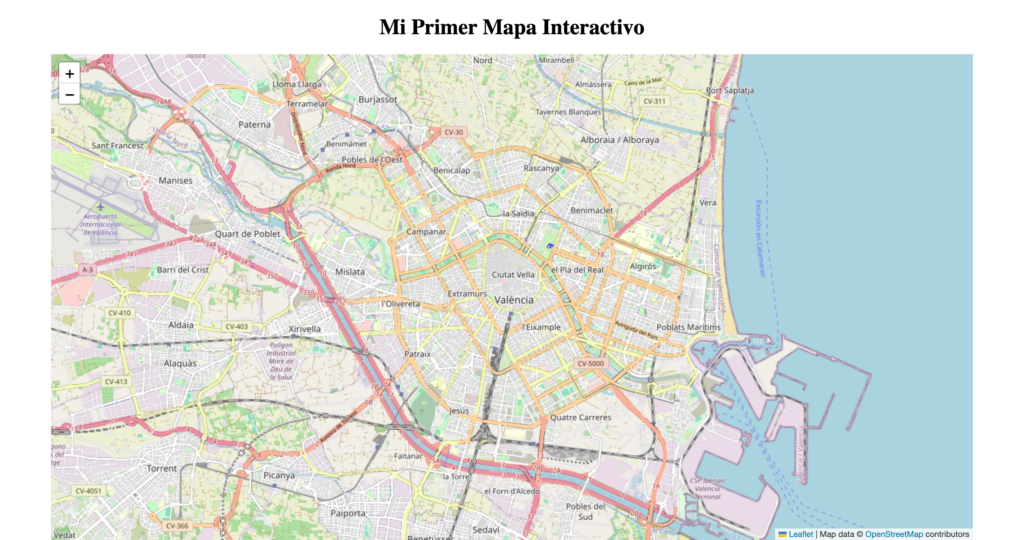
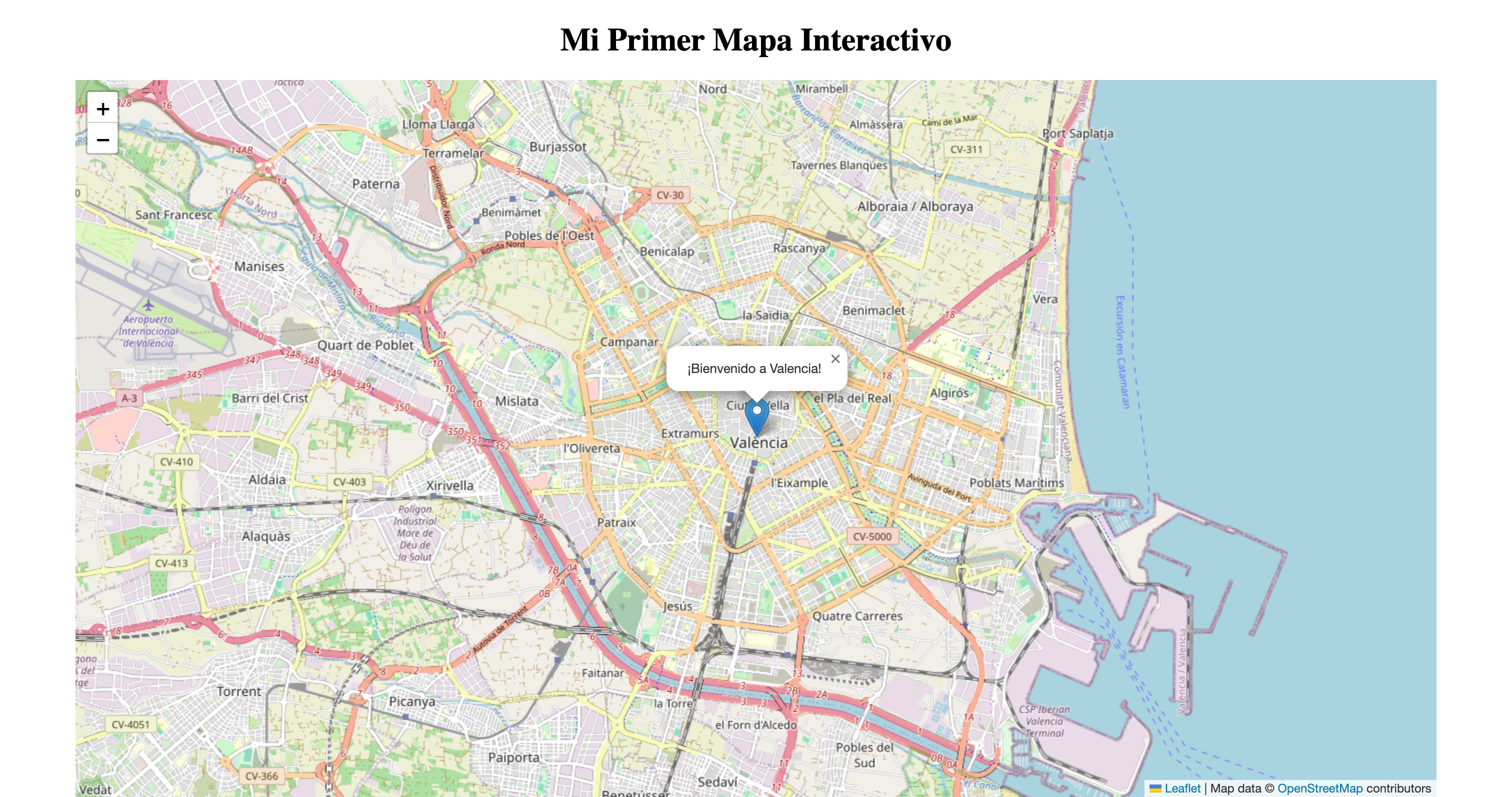
Vamos a crear un primer mapa centrado en Valencia. El ejemplo incluirá un contenedor HTML, estilos CSS, inicialización del mapa, una capa base de OpenStreetMap y un marcador con popup.
Este sería el ejemplo mínimo funcional:
<!DOCTYPE html>
<html lang="es">
<head>
  <meta charset="UTF-8" />
  <meta name="viewport" content="width=device-width, initial-scale=1.0" />
  <title>Mapa interactivo con Leaflet</title>

  <link
    rel="stylesheet"
    href="https://unpkg.com/leaflet@1.9.4/dist/leaflet.css"
    integrity="sha256-p4NxAoJBhIINfQkGD30xavR7AWh4zZRei7A3kV3fQ4="
    crossorigin=""
  />

  <style>
    #map {
      height: 500px;
      width: 100%;
      border-radius: 12px;
    }
  </style>
</head>
<body>

  <h1>Mi primer mapa interactivo con Leaflet</h1>

  <div id="map"></div>

  <script
    src="https://unpkg.com/leaflet@1.9.4/dist/leaflet.js"
    integrity="sha256-20nQCchB9co0qIjJZRGuk2/Z9VM+kNiyxNV1lvTlZBo="
    crossorigin=""
  ></script>

  <script>
    const map = L.map('map').setView([39.4699, -0.3763], 13);

    L.tileLayer('https://{s}.tile.openstreetmap.org/{z}/{x}/{y}.png', {
      maxZoom: 19,
      attribution: '© OpenStreetMap contributors'
    }).addTo(map);

    L.marker([39.4699, -0.3763])
      .addTo(map)
      .bindPopup('Valencia: ejemplo de marcador con Leaflet.')
      .openPopup();
  </script>

</body>
</html>Con este código ya tienes un mapa funcional. A partir de aquí puedes cambiar el centro, modificar el nivel de zoom, añadir más marcadores, cargar datos externos o incorporar capas adicionales.
Qué hace cada parte del código
La línea más importante es esta:
const map = L.map('map').setView([39.4699, -0.3763], 13);Con L.map('map') le indicamos a Leaflet que debe crear el mapa dentro del elemento HTML cuyo identificador es map. Después, con setView, definimos el centro inicial del mapa y el nivel de zoom.
Las coordenadas se indican en formato [latitud, longitud]. En este caso, usamos unas coordenadas aproximadas de Valencia:
[39.4699, -0.3763]La siguiente parte añade la capa base:
L.tileLayer('https://{s}.tile.openstreetmap.org/{z}/{x}/{y}.png', {
  maxZoom: 19,
  attribution: '© OpenStreetMap contributors'
}).addTo(map);Esta capa utiliza teselas de OpenStreetMap. Las variables {z}, {x} e {y} representan el nivel de zoom y la posición de cada tesela dentro de la cuadrícula del mapa.
Por último, añadimos un marcador:
L.marker([39.4699, -0.3763])
  .addTo(map)
  .bindPopup('Valencia: ejemplo de marcador con Leaflet.')
.openPopup();El marcador se coloca en las mismas coordenadas que el centro del mapa. Con bindPopup asociamos una ventana emergente al marcador y con openPopup hacemos que se abra automáticamente al cargar la página.
Añadir marcadores, popups y eventos al mapa
Una vez creado el mapa base, el siguiente paso es añadir interacción. En Leaflet, los marcadores y popups son dos de los elementos más utilizados porque permiten representar ubicaciones concretas y mostrar información contextual.
Crear un marcador básico
Para añadir un marcador basta con indicar sus coordenadas y usar addTo(map):
L.marker([39.475, -0.375])
.addTo(map);Este patrón se repite constantemente en Leaflet: creas un elemento, configuras sus opciones y lo añades al mapa.
Añadir un popup personalizado
Un popup puede contener texto sencillo o HTML. Esto permite mostrar nombres, descripciones, enlaces, imágenes, categorías o cualquier dato asociado a una ubicación.
L.marker([39.475, -0.375])
  .addTo(map)
  .bindPopup(`
    <strong>Punto de interés</strong><br>
    Este marcador muestra información personalizada.
`);En proyectos reales, el contenido del popup suele generarse dinámicamente a partir de una base de datos, una API REST, un archivo GeoJSON o un servicio externo.
Capturar eventos de clic en el mapa
Leaflet también permite escuchar eventos del usuario. Por ejemplo, puedes detectar cuándo alguien hace clic en el mapa y mostrar las coordenadas seleccionadas.
map.on('click', function(event) {
  const lat = event.latlng.lat;
  const lng = event.latlng.lng;

  L.popup()
    .setLatLng(event.latlng)
    .setContent(`Coordenadas: ${lat.toFixed(5)}, ${lng.toFixed(5)}`)
    .openOn(map);
});Este tipo de interacción es muy útil para formularios geográficos, selección de ubicaciones, alta de incidencias, edición de puntos de interés o herramientas internas donde el usuario debe marcar una posición sobre el mapa.
Crear mapas interactivos con Leaflet usando GeoJSON
Cuando necesitas crear mapas interactivos con Leaflet a partir de datos reales, GeoJSON se convierte en una de las mejores opciones para separar información geográfica y lógica de presentación.
Cuando un mapa deja de tener uno o dos marcadores y empieza a representar datos reales, conviene separar la información geográfica del código JavaScript. Para eso, uno de los formatos más utilizados es GeoJSON.
GeoJSON permite representar puntos, líneas y polígonos junto con sus propiedades. Por ejemplo, puedes tener un archivo con centros educativos, centros sanitarios, edificios, rutas turísticas, parcelas, incidencias urbanas o zonas administrativas.
Ventajas de usar GeoJSON con Leaflet
- Permite separar los datos de la lógica del mapa.
- Facilita actualizar puntos, líneas o polígonos sin tocar el código principal.
- Es un formato estándar y fácil de leer.
- Se integra muy bien con APIs, bases de datos espaciales y herramientas GIS.
- Permite asociar metadatos a cada geometría.
Un ejemplo muy sencillo de GeoJSON podría ser este:
const puntosInteres = {
  "type": "FeatureCollection",
  "features": [
    {
      "type": "Feature",
      "properties": {
        "name": "Ayuntamiento de Valencia",
        "category": "institucional"
      },
      "geometry": {
        "type": "Point",
        "coordinates": [-0.3763, 39.4699]
      }
    },
    {
      "type": "Feature",
      "properties": {
        "name": "Ciudad de las Artes y las Ciencias",
        "category": "turismo"
      },
      "geometry": {
        "type": "Point",
        "coordinates": [-0.3505, 39.4549]
      }
    }
  ]
};En GeoJSON, las coordenadas de los puntos se escriben como [longitud, latitud], no como [latitud, longitud]. Este detalle es importante porque es una fuente habitual de errores cuando se empieza a trabajar con datos geográficos.
Cargar GeoJSON en Leaflet
Para añadir este GeoJSON al mapa usamos L.geoJSON:
L.geoJSON(puntosInteres, {
  onEachFeature: function(feature, layer) {
    const name = feature.properties.name;
    const category = feature.properties.category;

    layer.bindPopup(`
      <strong>${name}</strong><br>
      Categoría: ${category}
    `);
  }
}).addTo(map);Con este patrón ya puedes crear mapas mucho más mantenibles. En lugar de escribir cada marcador manualmente, cargas una colección de datos y dejas que Leaflet los pinte en el mapa.
Crear mapas interactivos con Leaflet y capas WMS oficiales
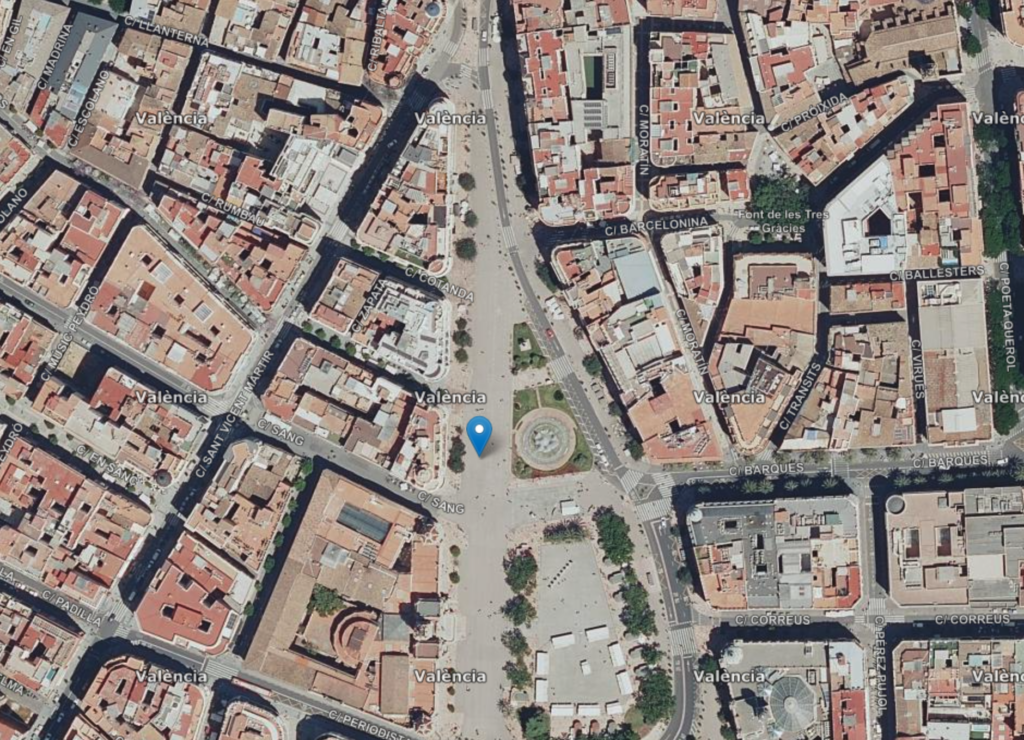
En proyectos institucionales o técnicos, crear mapas interactivos con Leaflet también puede implicar consumir cartografía oficial mediante servicios WMS, como ortofotos, capas catastrales o información territorial pública.
En proyectos técnicos, administrativos o científicos, muchas veces no basta con mostrar una capa base de OpenStreetMap. Puede ser necesario superponer cartografía oficial, ortofotos, información catastral, límites administrativos o capas procedentes de organismos públicos.
Para estos casos, Leaflet permite consumir servicios WMS mediante L.tileLayer.wms. Un WMS, o Web Map Service, es un estándar que permite solicitar imágenes georreferenciadas de una capa cartográfica servida por un proveedor externo.
Ejemplo de capa WMS en Leaflet
La estructura general para añadir una capa WMS es esta:
const capaWMS = L.tileLayer.wms('https://www.ign.es/wms-inspire/pnoa-ma', {
  layers: 'OI.OrthoimageCoverage',
  format: 'image/png',
  transparent: true,
  attribution: 'PNOA - Instituto Geográfico Nacional'
});

capaWMS.addTo(map);Este tipo de integración es especialmente útil cuando necesitas una precisión visual superior a la de una capa base genérica. Por ejemplo, en visores de edificios, mapas catastrales, análisis de parcelas, estudios territoriales, mapas rurales, herramientas urbanísticas o aplicaciones vinculadas a datos abiertos.
Combinar varias capas en un mismo mapa
Una práctica habitual es permitir que el usuario active o desactive diferentes capas. Para eso, Leaflet ofrece el control L.control.layers.
const osm = L.tileLayer('https://{s}.tile.openstreetmap.org/{z}/{x}/{y}.png', {
  maxZoom: 19,
  attribution: '© OpenStreetMap contributors'
});

const pnoa = L.tileLayer.wms('https://www.ign.es/wms-inspire/pnoa-ma', {
  layers: 'OI.OrthoimageCoverage',
  format: 'image/png',
  transparent: true,
  attribution: 'PNOA - Instituto Geográfico Nacional'
});

const baseMaps = {
  "OpenStreetMap": osm
};

const overlayMaps = {
  "Ortofoto PNOA": pnoa
};

osm.addTo(map);

L.control.layers(baseMaps, overlayMaps).addTo(map);Con este enfoque puedes construir visores más profesionales, donde el usuario decide qué información quiere ver en cada momento.
¿Necesitas ayuda con un visor cartográfico o un proyecto GIS web?
Si necesitas crear mapas interactivos con Leaflet, desarrollar un visor GIS, integrar datos abiertos, trabajar con GeoJSON, consumir capas WMS o visualizar información territorial en una aplicación web, puedo ayudarte a diseñar una solución técnica clara, mantenible y adaptada a tu proyecto.
Errores frecuentes al crear mapas interactivos con Leaflet
Aunque crear mapas interactivos con Leaflet es relativamente sencillo, hay errores habituales que pueden hacer que el mapa no aparezca, que los marcadores se coloquen mal o que el rendimiento se degrade.
El mapa no aparece en pantalla
El error más habitual es olvidar definir una altura para el contenedor del mapa. Si el elemento #map no tiene una altura explícita en CSS, Leaflet se inicializa, pero el mapa no se ve porque el contenedor mide 0 píxeles.
#map {
  height: 500px;
}También puede ocurrir que el JavaScript se ejecute antes de que exista el contenedor en el DOM. En ese caso, conviene colocar el script al final del documento o inicializar el mapa cuando la página ya haya cargado.
Las coordenadas aparecen invertidas
Leaflet usa coordenadas como [latitud, longitud] cuando trabajas directamente con métodos como L.marker o setView. Sin embargo, GeoJSON representa los puntos como [longitud, latitud]. Esta diferencia puede hacer que tus puntos aparezcan en otro país o incluso fuera del área visible del mapa.
Las teselas del mapa no cargan
Si el mapa aparece con cuadros grises o sin fondo cartográfico, revisa la URL del proveedor de teselas, la conexión a internet, las restricciones CORS y la atribución exigida por el proveedor cartográfico.
El mapa va lento con muchos marcadores
Leaflet funciona muy bien con decenas o cientos de puntos, pero si empiezas a cargar miles de marcadores individuales puedes notar problemas de rendimiento. En esos casos conviene usar clustering, carga progresiva por zona visible, simplificación geométrica o renderizado en canvas.
El mapa se descuadra en móviles o dentro de pestañas
Cuando un mapa se carga dentro de un modal, una pestaña oculta o un contenedor que cambia de tamaño, puede ser necesario llamar a invalidateSize() para que Leaflet recalcule correctamente las dimensiones del mapa.
setTimeout(() => {
  map.invalidateSize();
}, 200);Consejos de rendimiento para mapas con Leaflet
Uno de los motivos por los que Leaflet es tan popular es su buen rendimiento. Aun así, el rendimiento real de un mapa no depende solo de la librería, sino también de cómo cargues los datos, cuántos elementos pintes y qué estrategia de visualización utilices.
No cargues todos los datos si no es necesario
Si tu aplicación tiene miles de puntos, no siempre tiene sentido cargarlos todos al iniciar el mapa. Una alternativa más eficiente es cargar solo los datos de la zona visible usando los límites actuales del mapa.
map.on('moveend', function() {
  const bounds = map.getBounds();

  console.log('Norte:', bounds.getNorth());
  console.log('Sur:', bounds.getSouth());
  console.log('Este:', bounds.getEast());
  console.log('Oeste:', bounds.getWest());

  // Aquí podrías llamar a una API filtrando por bounding box.
});Este patrón es muy habitual en visores GIS reales, especialmente cuando los datos proceden de una API, una base de datos espacial o un servicio externo.
Usa clustering para muchos marcadores
Cuando hay muchos puntos cercanos entre sí, el mapa puede volverse difícil de leer. El clustering agrupa marcadores próximos y mejora tanto el rendimiento como la experiencia de usuario.
Leaflet dispone de plugins muy utilizados para agrupar marcadores, crear mapas de calor, dibujar geometrías, medir distancias o añadir controles avanzados.
Simplifica geometrías complejas
Si cargas polígonos muy detallados, como límites administrativos, parcelas o edificios, puedes encontrarte con archivos GeoJSON demasiado pesados. En esos casos conviene simplificar las geometrías antes de mostrarlas en el navegador.
Herramientas como QGIS, Mapshaper o procesos backend con librerías geoespaciales pueden ayudarte a reducir el tamaño de los datos sin perder demasiada precisión visual.
Usar Leaflet con Vue, React, Laravel o Symfony
Aunque Leaflet puede usarse directamente en una página HTML, también se integra bien con frameworks y stacks modernos. Puedes usarlo dentro de aplicaciones Vue, React, Angular, Laravel, Symfony, Next.js o cualquier arquitectura frontend actual.
La clave está en respetar el ciclo de vida del componente. El mapa debe inicializarse cuando el contenedor ya existe en el DOM. En Vue, por ejemplo, lo habitual sería inicializar Leaflet en onMounted. En React, se suele hacer dentro de un useEffect que se ejecuta después del render inicial.
Precaución al integrar Leaflet en componentes
Cuando el mapa vive dentro de un componente, conviene evitar inicializarlo varias veces sobre el mismo contenedor. También es recomendable limpiar eventos y referencias cuando el componente se desmonta, especialmente en aplicaciones SPA.
En proyectos medianos o grandes, también puedes separar la lógica del mapa en servicios, composables, hooks o módulos específicos. Esto hace que el código sea más mantenible y evita que el componente visual se convierta en una pieza demasiado grande y difícil de modificar.
Casos de uso reales para mapas interactivos con Leaflet
Leaflet no es solo una librería para ejemplos sencillos. Bien utilizado, puede ser la base de productos y herramientas reales con una clara utilidad de negocio.
Visores de datos abiertos
Muchos portales públicos ofrecen datos en CSV, GeoJSON, WMS, WFS o formatos descargables. Leaflet permite convertir esos datos en mapas comprensibles para usuarios no técnicos.
Por ejemplo, puedes crear un mapa con centros sanitarios, colegios, bibliotecas, equipamientos deportivos, edificios públicos, rutas verdes, incidencias urbanas o puntos de interés municipal.
Este enfoque también encaja muy bien con proyectos de open data, visores sanitarios, mapas de edificios o aplicaciones territoriales basadas en datos públicos.
Mapas corporativos y directorios de sedes
Una empresa con varias oficinas, centros de formación, tiendas, delegaciones o puntos de servicio puede utilizar Leaflet para crear un localizador propio sin depender completamente de soluciones cerradas.
Mapas turísticos y guías territoriales
Leaflet también encaja muy bien en guías turísticas, rutas culturales, mapas de patrimonio, aplicaciones de destino o proyectos de dinamización rural. Puedes clasificar puntos por categorías, añadir filtros, mostrar imágenes, incluir audios o enlazar con rutas de navegación.
Mapas educativos y proyectos EdTech
En educación, los mapas interactivos pueden utilizarse para visualizar datos históricos, rutas, proyectos de investigación, análisis territoriales, salidas de campo, aprendizaje basado en proyectos o recursos geográficos integrados dentro de un LMS.
Recursos recomendados para aprender más sobre Leaflet
Para seguir profundizando, estos recursos son especialmente útiles:
- Web oficial de Leaflet
- Guía oficial de inicio rápido de Leaflet
- Referencia oficial de la API de Leaflet
- Especificación de GeoJSON
- OpenStreetMap
También es recomendable revisar la documentación del proveedor cartográfico que vayas a utilizar, especialmente sus condiciones de uso, atribución, límites de tráfico y restricciones de cacheo.
Preguntas frecuentes sobre Leaflet JS
¿Leaflet JS es gratis?
Sí. Leaflet es una biblioteca JavaScript open-source. Lo que puede tener condiciones concretas no es Leaflet, sino el proveedor de mapas o teselas que decidas utilizar.
¿Qué necesito saber para crear mapas con Leaflet?
Necesitas conocimientos básicos de HTML, CSS y JavaScript. Para proyectos más avanzados también conviene conocer GeoJSON, servicios WMS, coordenadas geográficas y conceptos básicos de cartografía web.
¿Leaflet sirve para proyectos GIS profesionales?
Sí, siempre que el proyecto no requiera análisis geoespacial muy complejo en el navegador. Para visores, marcadores, capas GeoJSON, WMS, filtros y mapas interactivos, Leaflet es una opción muy sólida.
¿Qué diferencia hay entre Leaflet y OpenLayers?
Leaflet prioriza simplicidad, ligereza y facilidad de uso. OpenLayers ofrece más capacidades GIS avanzadas, pero también tiene una curva de aprendizaje más alta.
¿Puedo usar Leaflet con Vue o React?
Sí. Leaflet puede integrarse en aplicaciones Vue, React, Angular, Laravel, Symfony o cualquier stack web moderno. Lo importante es inicializar el mapa cuando el contenedor ya existe en el DOM.
¿Puedo crear mapas interactivos con Leaflet sin conexión a internet?
Sí, pero necesitas servir localmente las teselas o los datos cartográficos necesarios. Es una opción habitual en aplicaciones internas, entornos rurales, instalaciones offline o sistemas donde no se puede depender de una conexión externa.
¿Puedo cargar datos desde una API?
Sí. Puedes consumir una API REST, obtener datos en JSON o GeoJSON y pintarlos dinámicamente sobre el mapa. Esta es una arquitectura muy habitual en aplicaciones reales.
¿Qué pasa si tengo miles de puntos?
En ese caso conviene aplicar clustering, filtros por zona visible, paginación geográfica, simplificación de datos o renderizado optimizado. Pintar miles de marcadores individuales sin estrategia puede degradar el rendimiento.
Conclusión: crear mapas interactivos con Leaflet sigue siendo una gran opción
Crear mapas interactivos con Leaflet es una forma sencilla y potente de llevar datos geográficos a la web. Su curva de aprendizaje es baja, su API es clara y su ecosistema permite construir desde pequeños mapas informativos hasta visores cartográficos bastante completos.
La clave está en empezar por lo básico: un contenedor HTML, una altura CSS, una instancia de L.map, una capa base y algunos marcadores. A partir de ahí puedes evolucionar hacia GeoJSON, capas WMS, filtros, clustering, carga dinámica de datos, integración con frameworks modernos y visualizaciones territoriales más avanzadas.
Si necesitas un mapa ligero, flexible y controlable, Leaflet sigue siendo una de las mejores herramientas JavaScript para crear mapas interactivos profesionales sin añadir complejidad innecesaria al proyecto.
Y si tu objetivo es construir un visor GIS, una herramienta de open data, un mapa corporativo, una guía turística o una aplicación territorial a medida, Leaflet puede ser una base técnica muy sólida para empezar.
¿Quieres crear un mapa interactivo profesional con Leaflet?
Puedo ayudarte a diseñar y desarrollar visores cartográficos, mapas interactivos, integraciones GIS, dashboards territoriales y aplicaciones web basadas en datos geográficos.
Deja una respuesta