
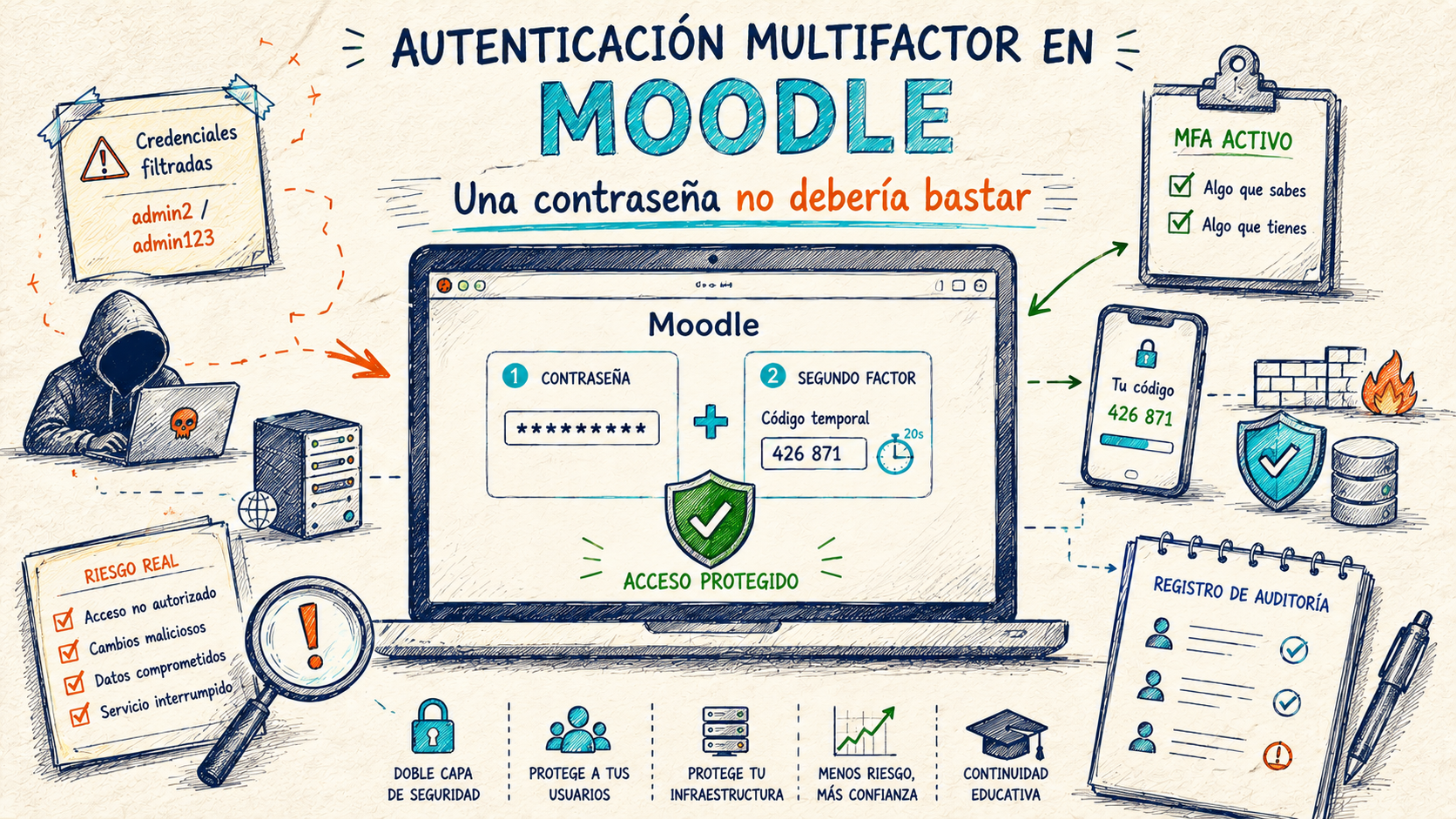
SEGURIDAD MOODLE · AUTENTICACIÓN MULTIFACTOR · GUÍA PRÁCTICA
Una cuenta con privilegios no necesita una vulnerabilidad sofisticada para convertirse en la puerta de entrada a todo tu Moodle. A veces basta con una contraseña reutilizada, filtrada o demasiado fácil de adivinar.
Eso fue exactamente lo que ocurrió en una instalación que tuve que revisar: un atacante consiguió acceder a una cuenta administrativa secundaria. No explotó un zero-day. No rompió el cifrado. No necesitó una cadena compleja de vulnerabilidades. Encontró una credencial válida, entró en el panel y utilizó ese acceso para instalar código malicioso.
El incidente se detectó a tiempo gracias a los sistemas de monitorización del cliente, pero dejó una conclusión incómoda: puedes invertir en infraestructura, firewall, copias de seguridad y monitorización, y seguir teniendo un punto único de fallo en una contraseña.
La autenticación multifactor no elimina todos los riesgos. Tampoco convierte Moodle en una fortaleza por sí sola. Pero sí cambia de forma radical una de las situaciones más frecuentes en seguridad: que una contraseña comprometida sea suficiente para iniciar sesión.
En esta guía voy a explicarte cómo plantear el MFA en Moodle con criterio: qué protege realmente, qué factores utilizar, cómo desplegarlo sin bloquear a media organización, qué hacer cuando llegan las primeras incidencias y qué medidas deberían acompañarlo.
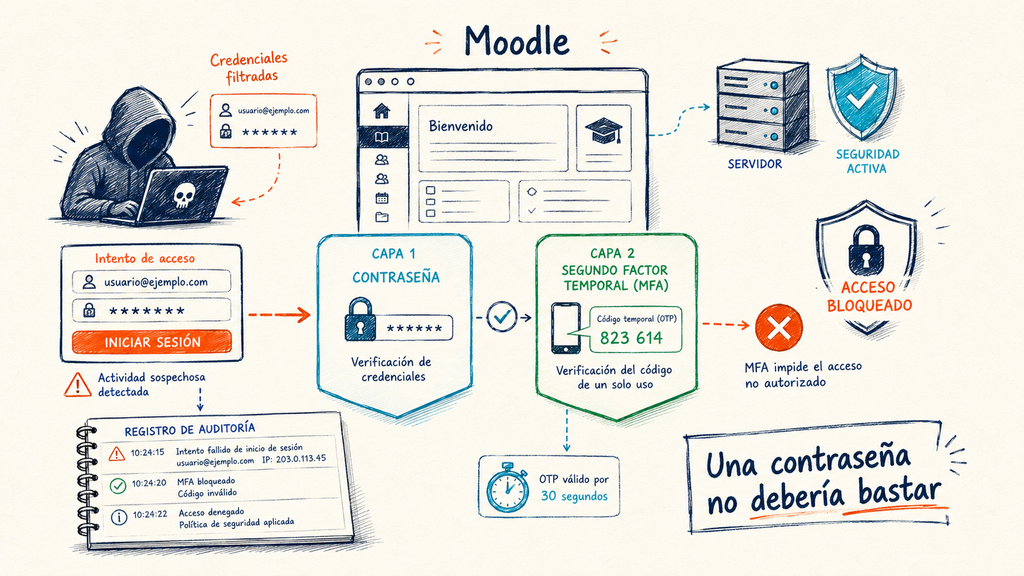
Idea clave: MFA no sustituye a una buena política de seguridad. Reduce el impacto de una de las amenazas más probables: el compromiso de credenciales.
El problema no es solo la contraseña: es todo lo que hay detrás de ella
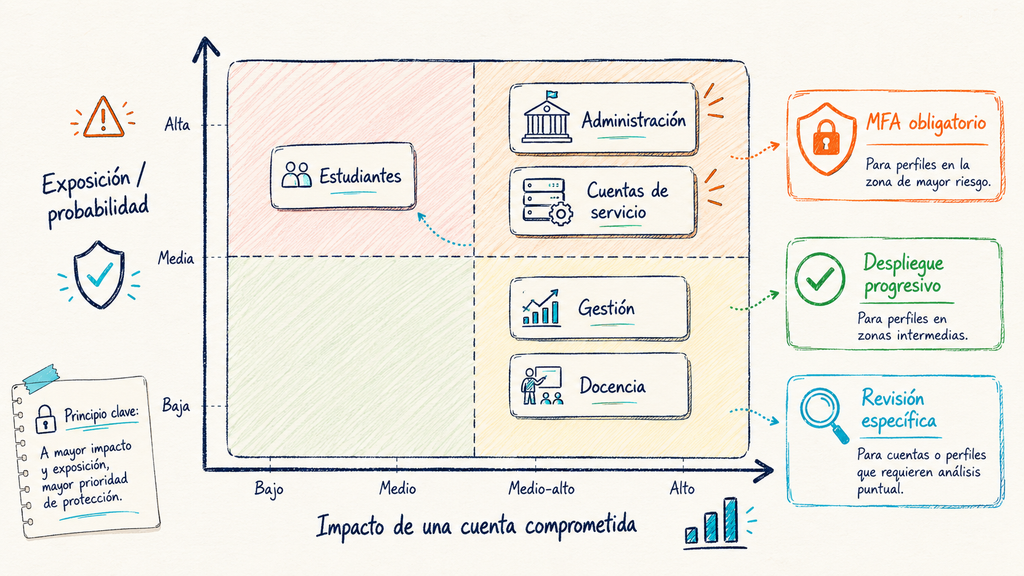
Cuando alguien obtiene las credenciales de un estudiante, el impacto puede ser limitado. Cuando obtiene las de un docente, un gestor o un administrador, el alcance cambia. Desde una cuenta privilegiada se pueden consultar datos, modificar contenidos, cambiar configuraciones, instalar extensiones o facilitar nuevos accesos.
Por eso la pregunta correcta no es “¿tenemos contraseñas fuertes?”. La pregunta es:
¿Qué ocurriría hoy si la contraseña de una de nuestras cuentas críticas apareciera en una filtración?
Si la respuesta es “podrían entrar directamente”, tienes una dependencia excesiva de un único factor de autenticación.
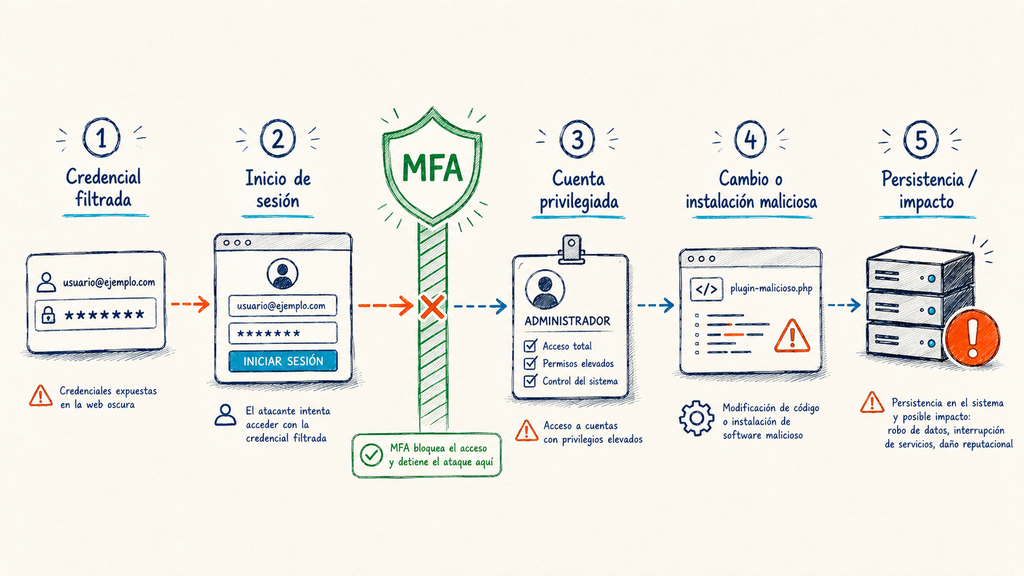
Qué es el MFA y qué cambia realmente
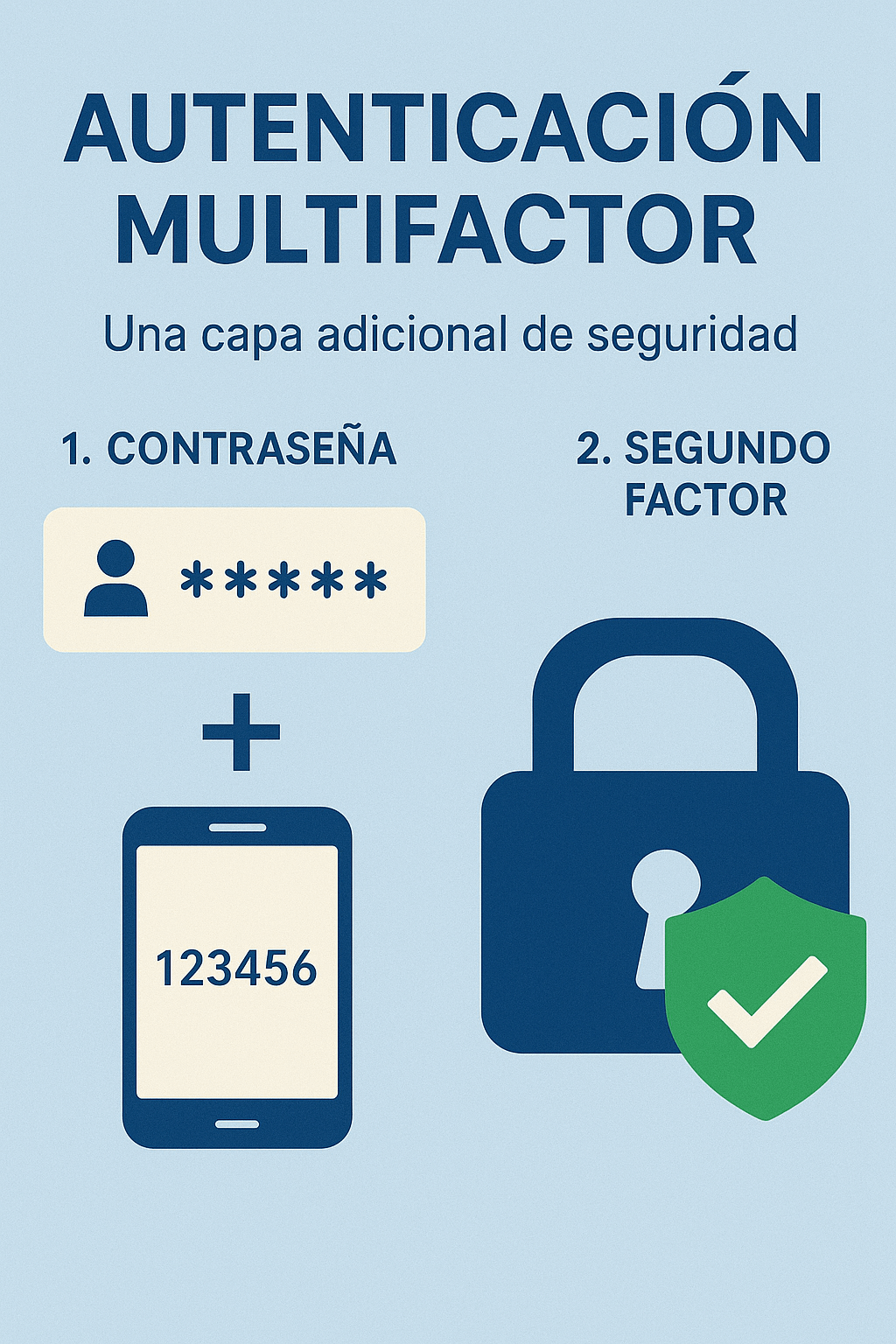
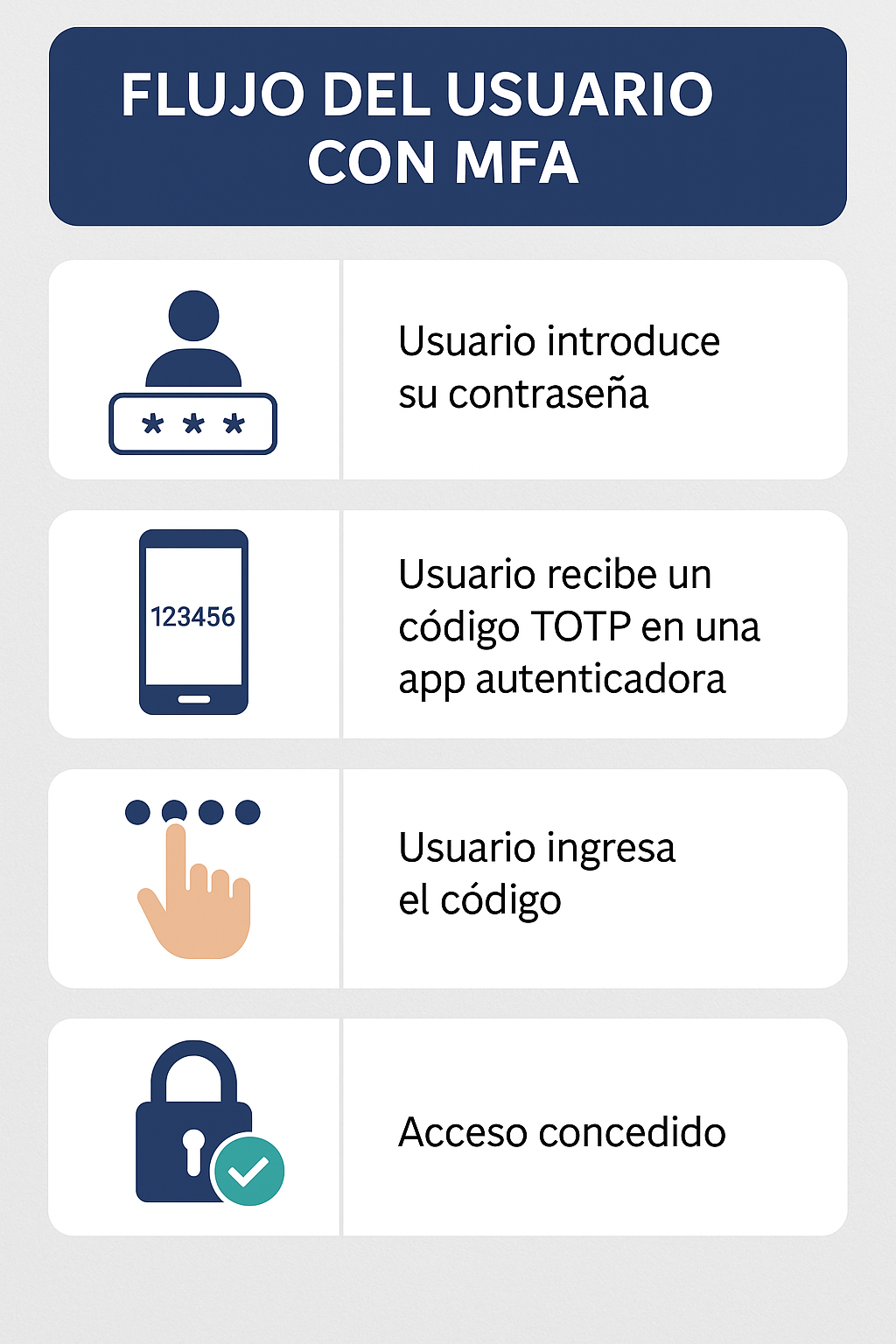
La autenticación multifactor exige que el usuario demuestre su identidad mediante más de una evidencia. La contraseña sigue siendo un factor, pero deja de ser suficiente por sí sola.
En la práctica, el usuario introduce sus credenciales y después completa un segundo paso: un código temporal generado por una aplicación, un código recibido por un canal configurado o cualquier otro mecanismo admitido por la política de la organización.
| Modelo de acceso | Qué necesita el atacante | Riesgo si la contraseña se filtra |
|---|---|---|
| Solo contraseña | Usuario + contraseña | Alto: la credencial puede ser suficiente |
| Contraseña + código por correo | Credencial + acceso al correo | Menor, pero depende de la seguridad del correo |
| Contraseña + TOTP | Credencial + segundo factor configurado | Significativamente menor |
Esto no significa que todos los factores tengan el mismo nivel de robustez. Tampoco que debas imponer el mismo mecanismo a todos los perfiles. La elección debe responder al riesgo, a la experiencia de usuario y a la capacidad real de soporte.
MFA en Moodle 4.5: una capacidad útil, pero no una casilla para marcar
Moodle 4.5 incorpora la autenticación multifactor dentro del núcleo. Esto permite definir factores y reglas sin depender necesariamente de un plugin externo. La parte importante, sin embargo, no es activar la funcionalidad: es diseñar correctamente a quién se aplica, cuándo se exige y cómo se recupera el acceso cuando algo falla.
Un despliegue de MFA tiene tres capas de decisión:
- Factor: qué mecanismo utilizará el usuario para completar el segundo paso.
- Regla: qué usuarios, roles, redes o contextos deben cumplirlo.
- Operación: cómo se resuelven altas, cambios de dispositivo, bloqueos y excepciones.
Si configuras solo la primera capa, tendrás MFA. Si diseñas las tres, tendrás un sistema de autenticación que puede funcionar de verdad en producción.
Dónde se configura
La configuración se encuentra en:
Administración del sitio > Seguridad > Autenticación multifactor
Desde esa zona puedes revisar los factores disponibles, habilitarlos y construir la política de acceso que corresponda a tu entorno.

Sección de configuración MFA en un Moodle 4.5
Factores y reglas: no confundas mecanismo con política
Uno de los errores más frecuentes al hablar de MFA es tratar todas las opciones como si fueran “métodos de segundo factor”. En realidad, Moodle permite combinar factores de autenticación con condiciones que determinan cuándo deben aplicarse.
Entre los escenarios habituales están:
- Correo electrónico: sencillo de adoptar, aunque su seguridad depende de que la cuenta de correo también esté protegida.
- Aplicación autenticadora TOTP: una opción sólida para cuentas con mayor riesgo.
- Rol o permiso: útil para exigir MFA a administradores, gestores u otros perfiles sensibles.
- Tipo de autenticación: permite adaptar la política según el origen de la identidad.
- Cohortes o grupos de usuarios: facilita un despliegue progresivo.
- Rangos de IP: permite diferenciar el acceso desde redes conocidas y el acceso externo.
- Periodo de gracia: evita exigir una configuración inmediata sin dar tiempo a completar el alta.
- Dispositivos de confianza: puede reducir fricción, siempre que la política se utilice con criterio.
La combinación adecuada depende de tu contexto. No es lo mismo una academia con cien usuarios que una universidad con miles de estudiantes, personal externo, federación de identidad y equipos de soporte distribuidos.

Cómo desplegar MFA sin bloquear a tu organización
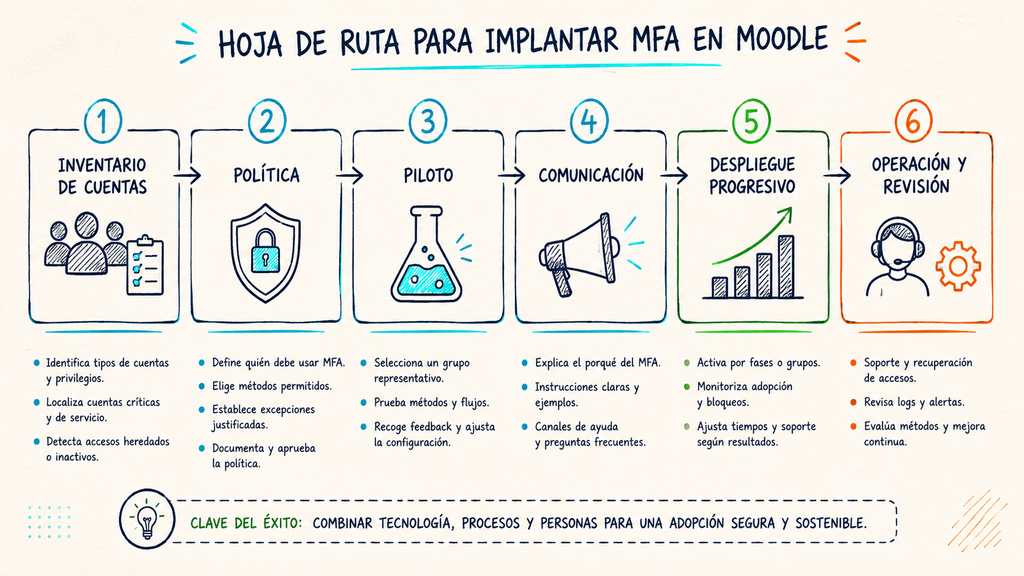
La parte técnica puede resolverse en una tarde. La implantación real puede durar semanas.
El problema no suele estar en activar el segundo factor. Aparece cuando cientos o miles de usuarios descubren al mismo tiempo que deben configurar una aplicación, que han cambiado de teléfono, que no reciben un correo o que no entienden por qué ahora el acceso tiene un paso adicional.
Por eso recomiendo tratar el MFA como un pequeño proyecto de cambio, no como un ajuste aislado.
Fase 1. Identifica qué cuentas no pueden seguir dependiendo solo de una contraseña
Empieza por los perfiles con mayor impacto potencial:
- administradores del sitio;
- gestores con capacidades elevadas;
- personal con acceso a información sensible;
- cuentas con acceso a integraciones, configuración o soporte.
No necesitas comenzar por toda la comunidad. En muchos entornos es más sensato proteger primero las cuentas críticas, validar el proceso y ampliar después.
Fase 2. Haz un piloto real
No pruebes únicamente que “funciona”. Prueba que puede operarse.
- Crea usuarios de prueba con perfiles distintos.
- Simula la configuración inicial.
- Introduce códigos erróneos.
- Cambia el dispositivo.
- Comprueba qué ocurre cuando un usuario pierde el segundo factor.
- Valida el procedimiento de recuperación.
- Documenta el flujo de soporte.
El objetivo del piloto es descubrir los problemas antes de que los descubran todos los usuarios a la vez.
Fase 3. Explica el cambio antes de exigirlo
La seguridad genera rechazo cuando se presenta como una obligación sin contexto. La comunicación debe responder, al menos, a cuatro preguntas:
- ¿Por qué se activa?
- ¿Qué tendrá que hacer el usuario?
- ¿Qué opciones tiene?
- ¿Dónde debe pedir ayuda si no puede acceder?
Evita mensajes abstractos del tipo “para mejorar la ciberseguridad”. Explica el riesgo de forma directa:
“El segundo factor protege tu cuenta incluso si alguien obtiene tu contraseña. Sin ese segundo paso, una credencial filtrada puede ser suficiente para entrar.”
Moodle permite incluir instrucciones para acompañar al usuario durante el proceso. Aprovecha ese espacio para explicar el funcionamiento, enlazar a una guía y anticipar las preguntas frecuentes.

El punto de fricción que conviene anticipar: el móvil personal
En organizaciones educativas y corporativas, una parte de los usuarios puede mostrar resistencia a instalar una aplicación de autenticación en su teléfono personal. Ignorar esa objeción no la hace desaparecer.
Conviene explicar con claridad qué hace y qué no hace una aplicación TOTP: genera códigos temporales y no necesita convertir el dispositivo en un terminal gestionado por la organización. Aun así, la institución debe definir alternativas y excepciones según sus políticas, sus obligaciones y su realidad operativa.
La decisión no debería resolverse con un “es obligatorio porque seguridad lo dice”. Debe existir una política comprensible, un canal de soporte y un procedimiento para los casos que no encajan en el flujo estándar.
El MFA no termina cuando el usuario consigue entrar
En producción aparecerán casos previsibles:
- usuarios que cambian de teléfono;
- usuarios que borran la aplicación;
- códigos TOTP que fallan por problemas de sincronización horaria;
- correos que llegan tarde o terminan en spam;
- cuentas que no completaron el alta;
- reglas que no se aplican como se esperaba;
- usuarios que necesitan recuperar el acceso de forma urgente.
Si no existe un procedimiento de soporte, el equipo terminará improvisando. Y en autenticación, improvisar suele significar abrir excepciones permanentes, desactivar controles o compartir soluciones inseguras.
Qué hacer cuando un usuario pierde su segundo factor
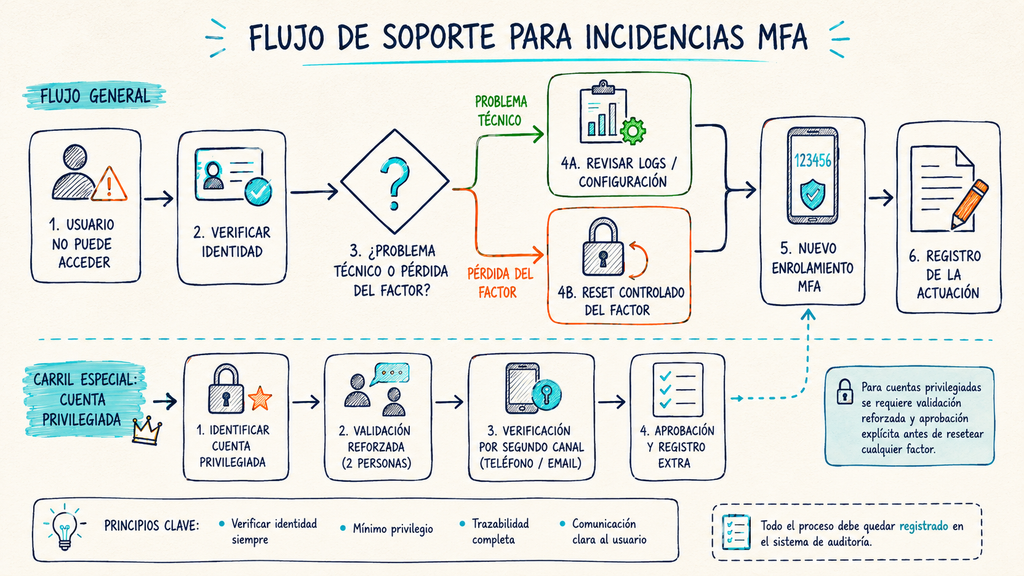
Cuando un usuario pierde el acceso a su segundo factor, la solución habitual es restablecer la configuración MFA de ese usuario para que pueda registrarla de nuevo.
- Accede a la administración de autenticación multifactor.
- Localiza al usuario afectado.
- Revisa qué factor tiene configurado.
- Resetea únicamente el factor necesario.
- Solicita al usuario que vuelva a completar el proceso de alta.
Importante: restablecer el segundo factor no equivale a cambiar la contraseña. Son controles distintos y deben tratarse como tales.

Convierte las incidencias repetidas en un procedimiento
Un pequeño runbook de soporte debería indicar:
- cómo verificar la identidad del usuario antes de resetear un factor;
- quién puede ejecutar el reseteo;
- qué evidencias deben quedar registradas;
- cómo actuar ante una cuenta privilegiada;
- cuándo escalar el caso a seguridad o sistemas;
- cómo documentar una excepción temporal.
Este punto es especialmente importante: un proceso de recuperación débil puede anular parte del valor del MFA. Si cualquiera puede pedir por correo que le desactiven el segundo factor sin una validación adecuada, el atacante solo tiene que cambiar de estrategia.
Cuando alguien dice “no puedo entrar”, mira los registros antes de tocar la configuración
Desactivar reglas hasta que el usuario pueda acceder es una mala estrategia de diagnóstico. Antes de cambiar la política, revisa qué está ocurriendo.
En Moodle puedes utilizar los informes y registros para analizar intentos de autenticación y relacionarlos con el usuario, el momento del acceso y la configuración aplicada.
Una ruta habitual de investigación es:
Administración del sitio > Informes > Registros
Desde ahí puedes filtrar por usuario, fecha y componentes relacionados con MFA. El detalle exacto de los eventos disponibles puede depender de la configuración y la versión, pero el objetivo es siempre el mismo: sustituir la intuición por evidencia.
| Síntoma | Qué revisar | Acción habitual |
|---|---|---|
| El código TOTP no funciona | Hora del dispositivo, configuración y factor registrado | Sincronizar la hora y volver a probar |
| No se solicita MFA | Reglas, rol, red, tipo de autenticación | Revisar la política aplicada al usuario |
| No llega el código por correo | Dirección, entrega SMTP, spam y latencia | Corregir el canal antes de desactivar MFA |
| Usuario ha cambiado de móvil | Factor registrado y procedimiento de recuperación | Reset controlado y nuevo alta |
¿Quieres verificar de forma automatizada que un flujo de acceso sigue funcionando? En este artículo explico un enfoque de automatización de login en Moodle con Python, Selenium y FastAPI.
Cómo configura el usuario su segundo factor
Una vez activada la política, el usuario debe completar el registro de su factor. Según la configuración del sitio, podrá acceder a sus preferencias de autenticación multifactor desde su perfil.


Opción 1. Segundo factor por correo electrónico
El correo electrónico reduce la barrera de entrada porque el usuario no necesita instalar una aplicación adicional. Puede ser útil en determinados colectivos o como parte de una transición progresiva.
Sin embargo, tiene una dependencia importante: si la cuenta de correo está comprometida y no dispone de una protección equivalente, el segundo factor pierde parte de su valor. Por eso conviene entenderlo como una decisión de equilibrio entre seguridad y adopción, no como una solución universal.
- El usuario inicia sesión con sus credenciales.
- Moodle solicita el segundo factor cuando corresponde.
- Se envía un código temporal a la dirección configurada.
- El usuario introduce el código y completa el acceso.
Antes de desplegar este método a gran escala, comprueba la entregabilidad real del correo: SMTP, tiempos de entrega, filtros antispam y direcciones desactualizadas.

Opción 2. Aplicación autenticadora TOTP
Las aplicaciones TOTP generan códigos temporales en el dispositivo del usuario. Es una opción especialmente adecuada para cuentas con privilegios o entornos en los que se quiere reducir la dependencia del correo como segundo canal.
- El usuario accede a la configuración de MFA.
- Selecciona el factor basado en aplicación autenticadora.
- Moodle muestra un código QR o la información necesaria para registrar la cuenta.
- El usuario añade la cuenta a su aplicación.
- Introduce un código temporal para verificar la configuración.
- Guarda de forma segura cualquier mecanismo de recuperación que ofrezca el sistema.
Un detalle aparentemente pequeño provoca muchas incidencias: la hora del dispositivo debe estar correctamente sincronizada. Los códigos TOTP dependen del tiempo y un desfase puede hacer que un código válido sea rechazado.

El MFA es una barrera importante. No es tu estrategia completa de seguridad
Sería un error terminar la implantación y dar por resuelta la seguridad del campus.
El MFA protege el proceso de autenticación. No corrige una versión vulnerable, un plugin abandonado, un servidor sin parches, permisos excesivos, copias de seguridad inútiles o una monitorización inexistente.
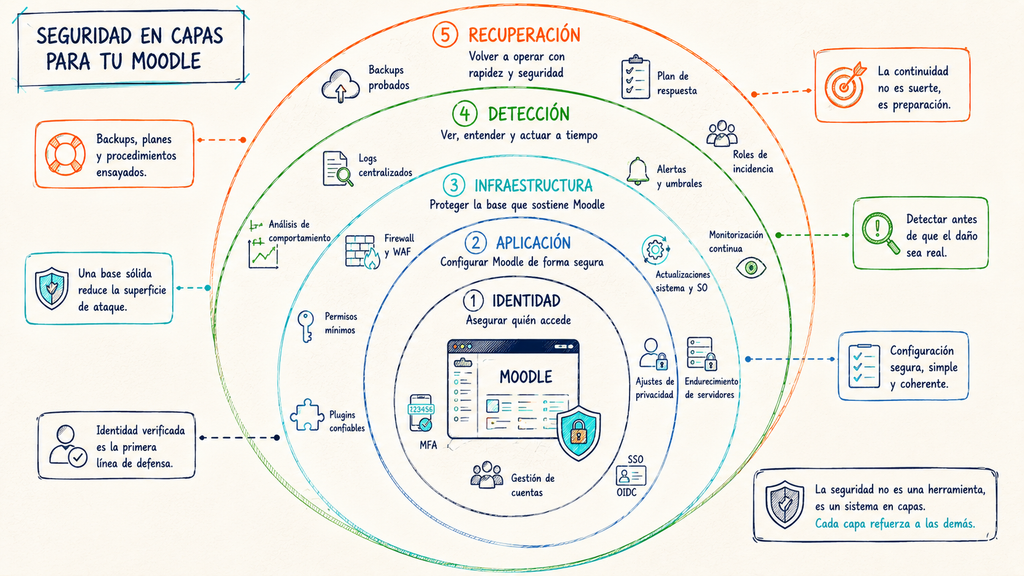
La seguridad de Moodle funciona mejor como un sistema de capas:
- Identidad: contraseñas, MFA, SSO y políticas de acceso.
- Aplicación: núcleo, plugins, temas, permisos y configuración.
- Infraestructura: sistema operativo, PHP, base de datos, red y TLS.
- Detección: logs, alertas, IDS/EDR y revisión de eventos.
- Recuperación: copias de seguridad, restauración probada y procedimientos de contingencia.
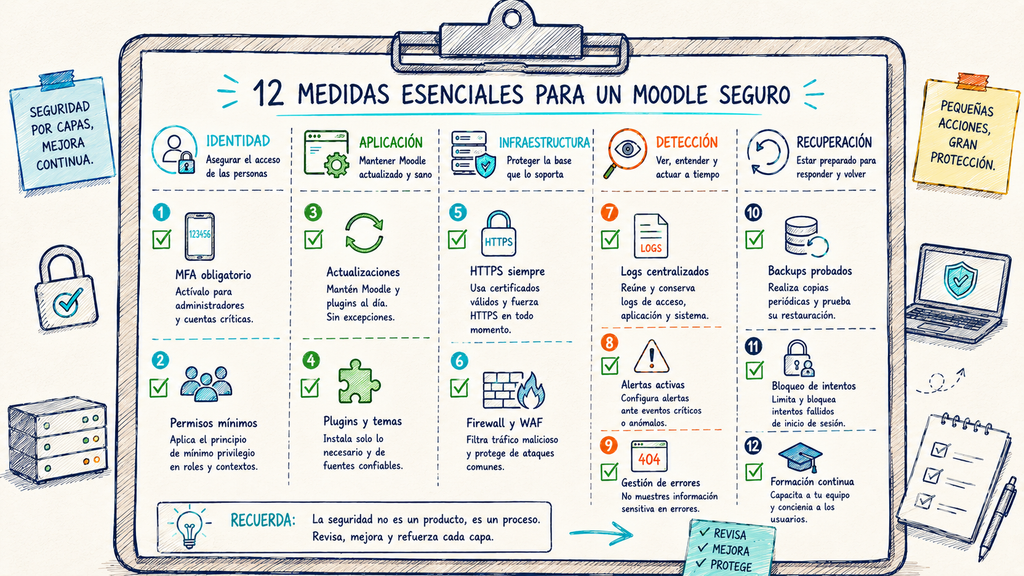
12 medidas que deberían acompañar al MFA
1. Mantén Moodle, plugins y dependencias actualizados
Las actualizaciones corrigen errores y vulnerabilidades. Esto incluye el núcleo de Moodle, los plugins, los temas y también la plataforma sobre la que se ejecuta: PHP, base de datos, sistema operativo y servidor web.
No actualices directamente en producción sin un procedimiento. Mantén inventario, revisa compatibilidades, prueba antes y conserva un plan de reversión.

2. Usa políticas de contraseña coherentes con el riesgo
Una política de contraseñas no debería limitarse a exigir una mayúscula, un número y un símbolo. Prioriza contraseñas largas, únicas y no reutilizadas. Para cuentas críticas, combina la política de contraseña con MFA y procedimientos de recuperación robustos.
3. Aplica el principio de mínimo privilegio
No todo usuario necesita capacidades administrativas. Revisa roles, permisos y asignaciones. Cuantas más cuentas puedan ejecutar acciones críticas, mayor es la superficie de riesgo.
Reduce el número de administradores, utiliza cuentas nominales y evita compartir credenciales privilegiadas.
4. Fuerza HTTPS en todo el sitio
La comunicación entre el navegador y Moodle debe viajar cifrada. El certificado TLS es solo una parte: revisa también redirecciones, configuración del proxy o balanceador y cabeceras de seguridad cuando corresponda.
5. Diseña copias de seguridad para poder restaurar, no solo para “tener backups”
Una estrategia de copia debe incluir, según tu arquitectura, la base de datos, moodledata, el código y la configuración necesaria para reconstruir el servicio.
La pregunta no es “¿se ejecutó el backup?”. La pregunta es “¿podemos restaurar el servicio dentro del tiempo que necesita la organización?”.
6. Reduce el número de plugins y vigila su mantenimiento
Cada extensión añade funcionalidad y también código que debes mantener. Instala solo lo necesario, revisa la procedencia, controla las versiones y elimina lo que ya no se utiliza.
7. Limita y detecta intentos automatizados de acceso
Combina los mecanismos de Moodle con controles de infraestructura cuando proceda. El objetivo es detectar patrones anómalos, limitar intentos abusivos y evitar que la respuesta dependa únicamente de que alguien revise los logs manualmente.
8. Revisa periódicamente la configuración de seguridad
Las configuraciones cambian. Los equipos cambian. Los plugins cambian. Una revisión de seguridad puntual envejece rápidamente. Utiliza los informes disponibles en Moodle y añade revisiones periódicas a tu operación.
9. No expongas información técnica innecesaria
En producción, los errores detallados deben registrarse para administradores y desarrolladores, no mostrarse a cualquier visitante. Revisa display_errors, mensajes del servidor y cualquier información que facilite el reconocimiento técnico del entorno.
10. Forma a usuarios y equipos
La seguridad también es operación humana. Explica cómo identificar intentos de phishing, cómo reportar comportamientos sospechosos y qué hacer cuando una cuenta puede estar comprometida.
11. Evalúa controles perimetrales y de detección
Según el riesgo y la arquitectura, un WAF, mecanismos de detección, alertas y controles de red pueden añadir capas útiles. No deben utilizarse como excusa para descuidar Moodle, pero sí como parte de una defensa en profundidad.
12. Define quién recibe las alertas y quién toma decisiones
Una alerta que nadie revisa no es un control. Define responsables, escalado y tiempos de respuesta. La seguridad técnica necesita un modelo operativo.
Un plan de acción sencillo para empezar
Si hoy tu Moodle sigue dependiendo únicamente de usuario y contraseña, no necesitas resolver todo a la vez. Empieza por reducir el riesgo más evidente.
- Inventaría las cuentas privilegiadas.
- Comprueba cómo se autentican.
- Activa MFA en un grupo piloto.
- Documenta el alta y la recuperación.
- Protege primero las cuentas de mayor impacto.
- Amplía el despliegue con soporte y comunicación.
- Integra el MFA en una estrategia de hardening más amplia.
No esperes a que una contraseña comprometida te obligue a implantar de urgencia lo que puedes desplegar de forma controlada.
Conclusión: una contraseña no debería tener las llaves de todo tu Moodle
La autenticación multifactor es una de esas medidas cuya utilidad se entiende mejor cuando imaginas el escenario contrario: una credencial administrativa aparece en una filtración y el atacante puede entrar sin ninguna barrera adicional.
Activar MFA reduce ese riesgo, pero el verdadero trabajo está en desplegarlo bien: elegir a quién proteger primero, diseñar reglas comprensibles, preparar soporte, revisar logs y tratar la recuperación como parte del sistema de seguridad.
Y, sobre todo, recordar que la seguridad no termina en el login. Un Moodle robusto necesita actualizaciones, permisos bien diseñados, infraestructura mantenida, monitorización y copias que realmente puedan restaurarse.
Si administras un campus virtual, empieza por una pregunta sencilla: ¿qué cuentas podrían causar más daño si mañana su contraseña dejara de ser secreta?
Esas son las primeras cuentas que deberías proteger.
Si estás desplegando Moodle desde cero o revisando tu infraestructura, también puedes consultar mi guía para instalar Moodle 4.5 con Docker, Apache, PHP-FPM y MySQL.
También puedes encontrar más contenidos sobre administración, automatización y desarrollo en la categoría Moodle de mi blog.
Deja una respuesta